Frappe Development Environment: Local Setup for App Developers
A step-by-step guide on how to set up local Frappe/ ERPNext development environment using frappe_docker and VS Code devcontainer for active development with hot-reload and debugging.
Who this is for: Developers who want a local Frappe dev environment to build and customize Frappe Apps within Frappe Framework.
OS Compatibility: This guide works for
- macOS (Apple Silicon & Intel)
- Linux (Ubuntu 22.04+)
Prerequisites Checklist
- Docker Desktop (or Docker + docker-compose) running
- VS Code and Dev Containers extension installed
- Git, stable internet.
- macOS M1/M2 users: For ARM arch, see note below
Step 1: Clone frappe_docker repo
git clone https://github.com/frappe/frappe_docker.git frappe_benchcd frappe_bench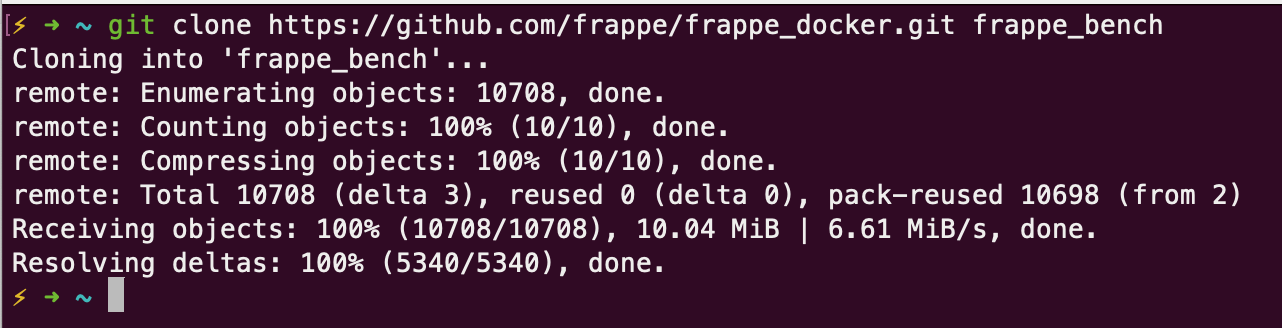
Step 2: Copy vscode/ devcontainer examples
cp -R development/vscode-example development/.vscode
cp -R devcontainer-example .devcontainer uv as default tool. Also python 3.14 gives error with pypika library. This results in build failed errors with installer.pyFor a quick solution, update
docker-compose.yaml file to use bench:v5.27.0 on line number 45 inside /.devcontainer/docker-compose.yamlfrappe:
image: docker.io/frappe/bench:v5.27.0Open frappe_bench folder in VS Code.
code .
Step 3: Install Dev Containers extension (VS Code)
- Install
Dev Containersextension from Microsoft in VS Code
Extension Identifier: ms-vscode-remote.remote-containers

Step 4: Reopen in Container and Open a terminal
Open frappe_bench folder inside the dev container. Use the dialog box or access remote container menu at bottom left corner.
- Reopen in Container

frappe_bench folder.After opening folder in devcontainer, open up a New Terminal
Use Terminal > New Terminal or use shortcut: CTRL + SHIFT + `
Below commands expect you to be inside the devcontainer terminal.
To ensure it, terminal prompt should mount at: frappe@{identifier}:/workspace/development/
Step 5: Run ./installer.py (inside devcontainer)
./installer.py --verbose--verbose flag is optional. Use it to watch installation progress.

.localhost. Run./installer.py --help for flags.Step 6: Start bench (inside devcontainer)
cd frappe_benchbench start
Done. Frappe Development for Developers. 🎉
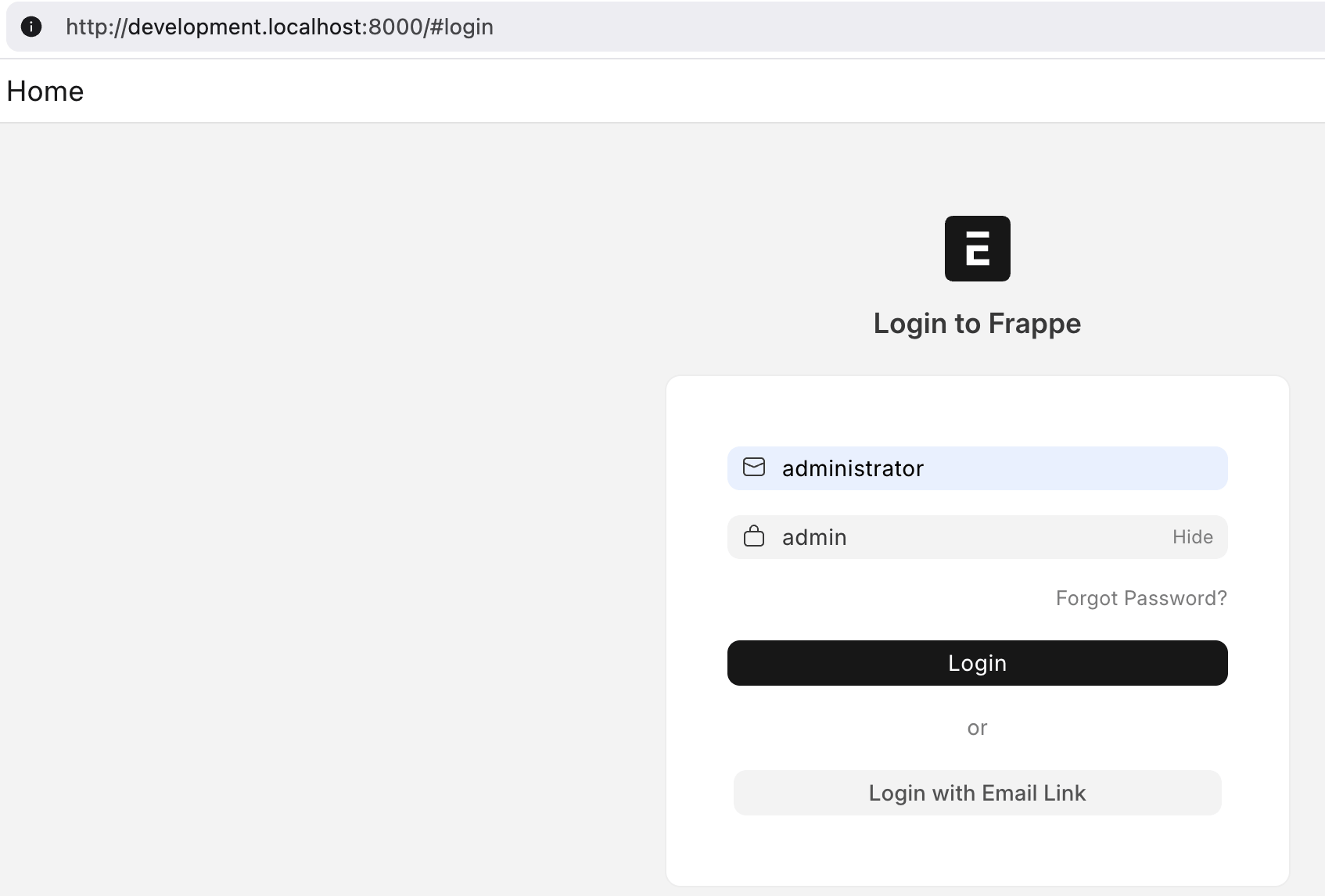
Access your running instance at http://development.localhost:8000
Use default credentials:
user: administrator
pwd: admin
Points to remember:
- Your live development environment lives here:
/workspace/development/frappe-bench - Default database is MariaDB
developmentfolder is ignored by git to prevent accidental commits- To build apps and reflect changes, enable Developer mode:
bench --site development.localhost set-config developer_mode 1 - After setting developer mode, clear the cache:
bench --site development.localhost clear-cache - Frappe: One installation = many sites, each with own database